


Stardock Fences – دانلود و معرفی کامل (۲۰۲۶)
نرمافزار Stardock Fences ابزاری عالی برای مدیریت و سازماندهی دسکتاپ شما در ویندوز 10 و 11 است. این نرمافزار با امکان دستهبندی آیکونها و فایلها، به شما کمک میکند تا فضای کاری خود را به شکل مؤثری سازماندهی کنید. با نصب آسان و قابلیت استفاده آفلاین، Stardock Fences انتخاب مناسبی برای کاربرانی است که به دنبال بهبود تجربه کاری خود هستند.
شما میتوانید نسخه کامل این نرمافزار را بهصورت رایگان و بدون محدودیت دانلود کنید و از امکانات آن بهرهمند شوید. همچنین با توجه به اینکه این نرمافزار بهصورت مستقل قابل راهاندازی است، نیازی به اتصال به اینترنت ندارد. برای اطلاعات بیشتر به صفحه نرمافزار مراجعه کنید.
Stardock Fences چیست و چه کاری انجام میدهد؟
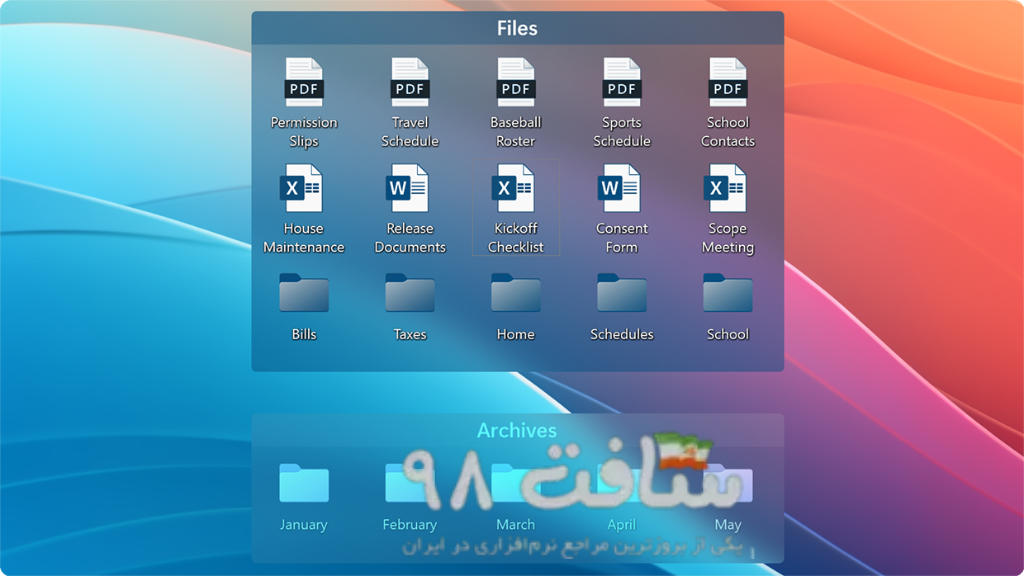
Stardock Fences نرمافزاری است که به کاربران این امکان را میدهد که آیکونها و فایلهای موجود در دسکتاپ خود را به صورت گروهی و در “فنسها” (یا بدنههای دستهبندی) سازماندهی کنند. این ویژگی نه تنها به بهبود نمای کلی دسکتاپ کمک میکند بلکه موجب افزایش کارایی و کاهش زمان جستجوی فایلها میشود.
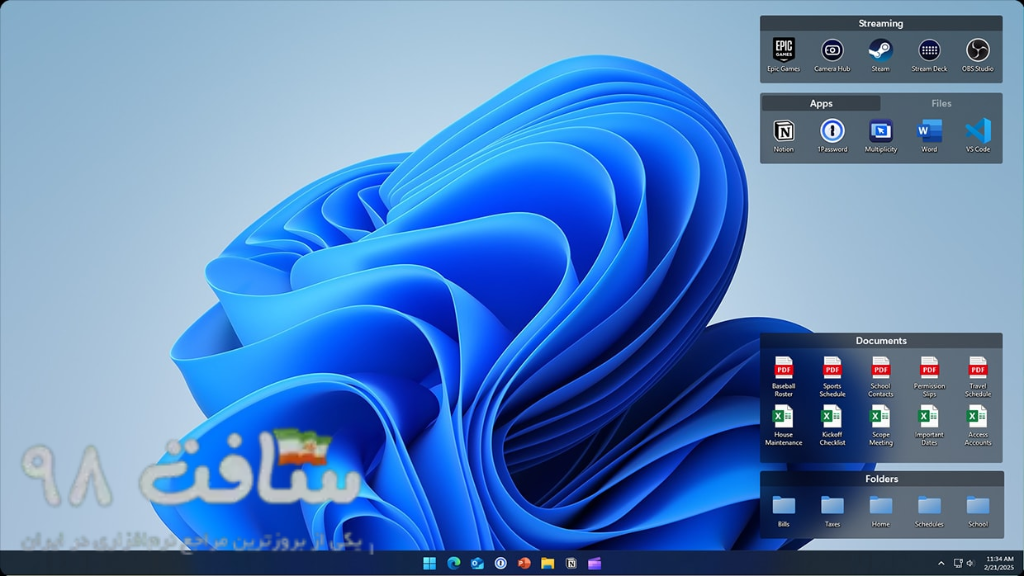
این نرمافزار بهخصوص برای کاربرانی که از چندین برنامه و فایل بهطور همزمان استفاده میکنند، بسیار کارآمد است. با Stardock Fences، شما میتوانید به راحتی به آیکونهای مهم و پرکاربرد خود دسترسی داشته باشید و در عین حال محیط کاری خود را منظم و مرتب نگه دارید.
امکانات و ویژگیهای کلیدی
- مدیریت آیکونها: سازماندهی آیکونها در فنسهای مختلف
- قابلیت شخصیسازی: تغییر رنگ و اندازه فنسها
- سازماندهی اتوماتیک: انتقال خودکار آیکونها به فنسهای مشخصشده
- حالت مخفیسازی: مخفی کردن فنسها زمانی که موس روی آنها نباشد
- دسکتاپ چندگانه: پشتیبانی از چندین دسکتاپ مجازی
- جستجوی سریع: قابلیت جستجوی سریع فایلها در فنسها
- قابلیت همگامسازی: همگامسازی با فضای ابری
- پیشنمایش آیکونها: نمایش پیشنمایش از آیکونها در داخل فنسها
- پشتیبانی از Drag and Drop: جابجایی آسان فایلها و آیکونها
- گزارش وضعیت: ارائه گزارشات از وضعیت فایلها و آیکونها
- محیط کاربری ساده: طراحی آسان و کاربرپسند
- بکاپ و بازیابی: قابلیت بکاپگیری و بازیابی تنظیمات
- پشتیبانی از چند زبان: قابلیت پشتیبانی از زبانهای مختلف
- دوستدار محیط زیست: بهینهسازی مصرف منابع سیستم
- عدم تداخل با سایر برنامهها: اجرای بدون مشکل در کنار سایر نرمافزارها
حداقل سیستم مورد نیاز
| سیستمعامل | Windows 10 / 11 |
| پردازنده | حداقل 1 GHz |
| حافظه RAM | حداقل 1 GB |
| فضای ذخیرهسازی | حداقل 20 MB فضای خالی |

📥 لینک دانلود
| 📋 نام فایل | 💾 حجم | 🔖 نسخه | 🖥️ سیستم | 🔗 دانلود |
|---|---|---|---|---|
| Stardock Fences | 14.6 MB | نسخه کامل | Windows 10 / 11 | لینک دانلود ۱ | لینک دانلود ۲ |
روش نصب و راهاندازی
برای نصب Stardock Fences، مراحل زیر را دنبال کنید:
- دانلود فایل Setup از لینکهای ارائهشده.
- فایل دانلودشده را با دوبار کلیک اجرا کنید.
- در پنجره نصب، گزینه “Next” را انتخاب کنید تا فرآیند نصب آغاز شود.
- پس از اتمام نصب، نرمافزار را از منوی استارت اجرا کنید.
- در اولین ورود، تنظیمات مورد نظر خود را اعمال کنید.
در صورت遇 خطاهای متداول، مانند عدم شناسایی فنسها یا قفل شدن نرمافزار، میتوانید با ریست کردن تنظیمات و یا بازنشانی نرمافزار مشکل را برطرف کنید.
عملکرد و تجربه استفاده
Stardock Fences بهعنوان یک ابزار مؤثر در افزایش سازماندهی بر روی دسکتاپ، عملکرد مطلوبی دارد. استفاده از این نرمافزار به شما این امکان را میدهد که با چند کلیک ساده، دسکتاپ خود را به یک فضای مرتب و منظم تبدیل کنید. این عامل بهویژه برای کاربرانی که از چندین ابزار و فایل بهطور همزمان کار میکنند، بسیار حائز اهمیت است.
تجربه کار با Stardock Fences به وضوح تأثیر مثبتی بر روی بهرهوری دارد. به وضوح میتوان دید که چگونه قفلهای موجود برای فایلها و آیکونها، به کاربران این امکان را میدهد که از حواسپرتی هنگام انجام کارهای روزمره، دور شوند و تمرکز بیشتری داشته باشند. این نرمافزار به کاربران ایستگاه کاری تمییز و مرتبی میدهد.
مزایا و معایب
- مزایا: راحتی استفاده، امکان سازماندهی آسان، طراحی کاربرپسند، عملکرد بدون مشکل، بهینهسازی منابع سیستم، و پشتیبانی چند زبان.
- معایب: برخی ویژگیها نیاز به یادگیری دارند، هزینه فعالسازی، عدم پشتیبانی از نرمافزارهای قدیمی، و برخی مشکلات در سازگاری.
نرمافزارهای مشابه و جایگزین
در بازار ابزارهای مشابهی وجود دارد که کاربران میتوانند آنها را بررسی کنند. به عنوان مثال، نرمافزار Launchy یک گزینه بسیار خوب برای دسترسی سریع به برنامهها و فایلها است. همچنین Fences 2 از Stardock، بهعنوان نسخه پیشرفتهتر با امکانات بیشتر، به کاربران پیشنهاد میشود.
اگر به دنبال گزینههای دیگر هستید، میتوانید به Desktop Organizer نیز نگاهی بیندازید که دارای قابلیتهای زیادی در زمینه سازماندهی هنری و بصری محیط کار است. به طور کلی، انتخاب نرمافزار مناسب وابسته به نیازهای خاص کاربر است.
سوالات متداول (FAQ)
آیا Stardock Fences رایگان است؟
نسخه آزمایشی رایگان دارد، اما برای استفاده دائمی نیاز به خرید مجوز دارید.
چگونه میتوان فنسها را مخفی کرد؟
با حرکت موس خارج از فنسها، آنها به صورت خودکار مخفی میشوند.
آیا این نرمافزار با ویندوز 10 سازگار است؟
بله، Stardock Fences به طور کامل با ویندوز 10 و 11 سازگار است.
نصب نرمافزار چگونه است؟
نصب آن بسیار آسان و سریع است؛ تنها کافی است فایل Setup را اجرا کنید.
آیا Stardock Fences به منابع سیستم فشار میآورد؟
خیر، این نرمافزار بهینهسازی شده و فشار کمی بر روی منابع سیستم دارد.
چگونه میتوانم فایلها را در فنسها مرتب کنم؟
با کشیدن آنها به داخل فنسهای مختلف میتوانید فایلها را مرتب کنید.
آیا امکان بازیابی تنظیمات وجود دارد؟
بله، میتوانید تنظیمات را ذخیره کرده و در صورت نیاز بهراحتی بازیابی کنید.
چگونه میتوانم از Stardock Fences پشتیبانی بگیرم؟
میتوانید به وبسایت رسمی Stardock مراجعه کنید و از بخش پشتیبانی سوالات خود را بپرسید.
آیا این نرمافزار آیکونها را از بین میبرد؟
خیر، Stardock Fences فقط آیکونها را مدیریت و سازماندهی میکند.
آیا امکان سفارشیسازی فنسها وجود دارد؟
بله، شما میتوانید رنگ و اندازه فنسها را به سلیقه خود تغییر دهید.
نتیجهگیری
در نهایت، نرمافزار Stardock Fences با مجموعهای از امکانات نوآورانه خود به کاربران این امکان را میدهد که دسکتاپ خود را به شکل حیرتانگیزی سازماندهی کنند. با توجه به نیازهای روزافزون کاربران امروزی، این ابزار میتواند به شکل قابل توجهی در بهبود کارایی و کاهش اضطراب در محیط کار مؤثر باشد. با دانلود و استفاده از این نرمافزار در سال 2026، مطمئناً به تجربهای بینظیر در سازماندهی دسکتاپ پی خواهید برد.